
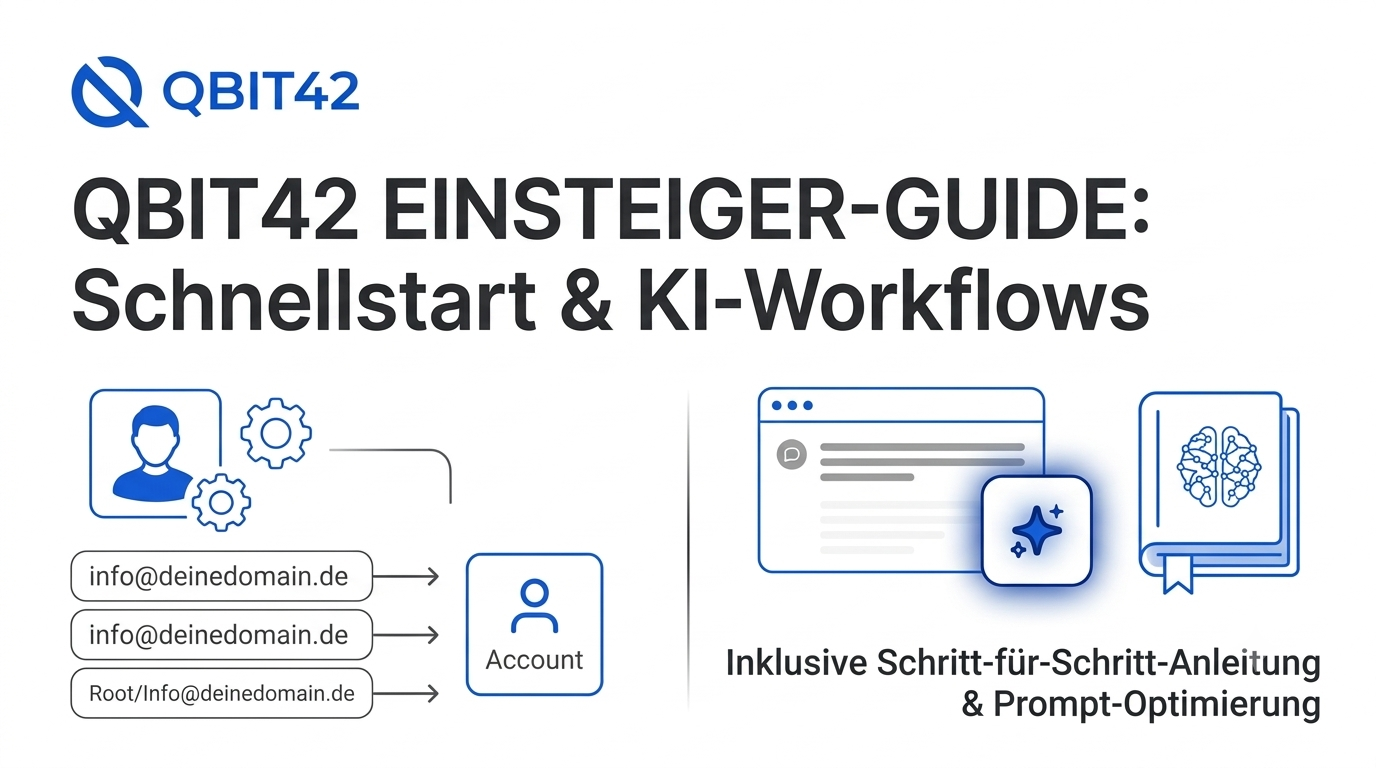
Willkommen bei QBIT42! Ob du ein individuelles Profil einrichtest oder eine Unternehmensumgebung für dein Team bereitstellst – die Einrichtung dauert nur wenige Minuten. Diese Anleitung führt dich durch die Erstellung deines Kontos, die Verwaltung organisatorischer Berechtigungen und die optimale Nutzung der KI-Funktionen von QBIT42.
Teil 1: Quick Setup & Kontoerstellung
1. Registrierung deines Kontos
Um zu beginnen, rufe das QBIT42-Anmeldeportal auf:
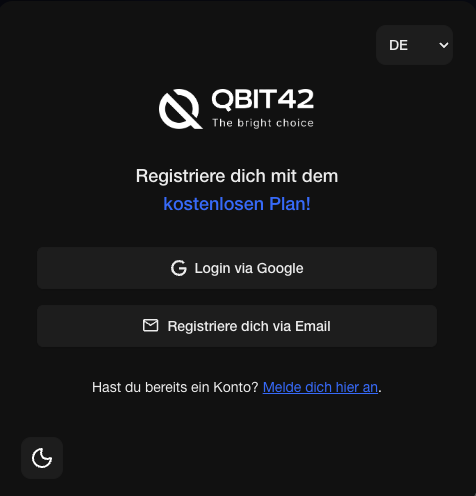
Wähle deine bevorzugte Registrierungsmethode: Login via Google, Login via Microsoft oder Registriere dich via E-Mail.
Für Unternehmensorganisationen: Wenn du eine Organisation für ein Unternehmen erstellen möchtest, achte darauf, eine generelle, nicht-personalisierte E-Mail-Adresse zu verwenden (z. B.
root@deinedomain.de,qbit42@deinedomain.deoderinfo@deinedomain.de).- Hinweis: Diese Hauptadresse gilt als Organisations-Owner. Von hier aus werden alle Rechte und Rollen (wie Admin oder Mitarbeiter) vergeben sowie neue Mitarbeiter*innen zur Organisation hinzugefügt.
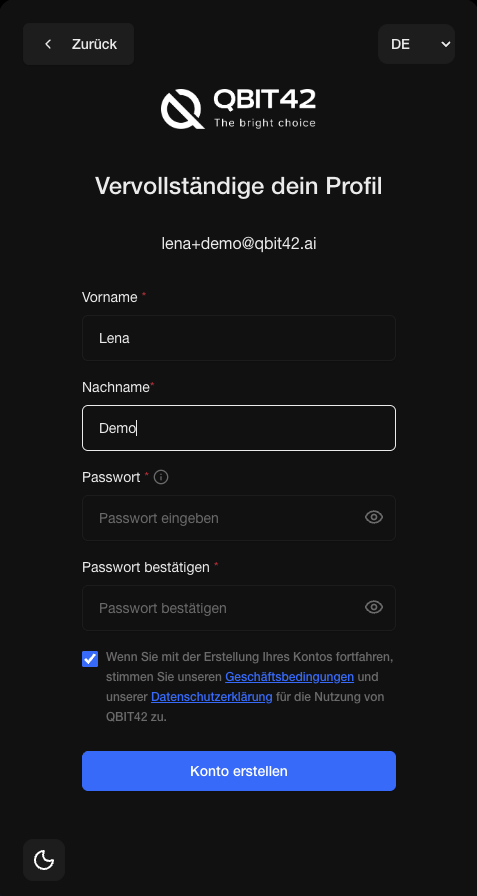
Gib deinen persönlichen Vornamen und Nachnamen an, wähle ein Passwort und akzeptiere die Nutzungsbedingungen.
Gib beim Erstellen einer Unternehmensorganisation den Namen des Unternehmens ein.
2. E-Mail-Bestätigung & Aktivierung
- Überprüfe dein E-Mail-Postfach auf eine Nachricht von
invitations@qbit42.ai. (Falls du diese nicht erhältst, schaue im Spam-Ordner nach.)
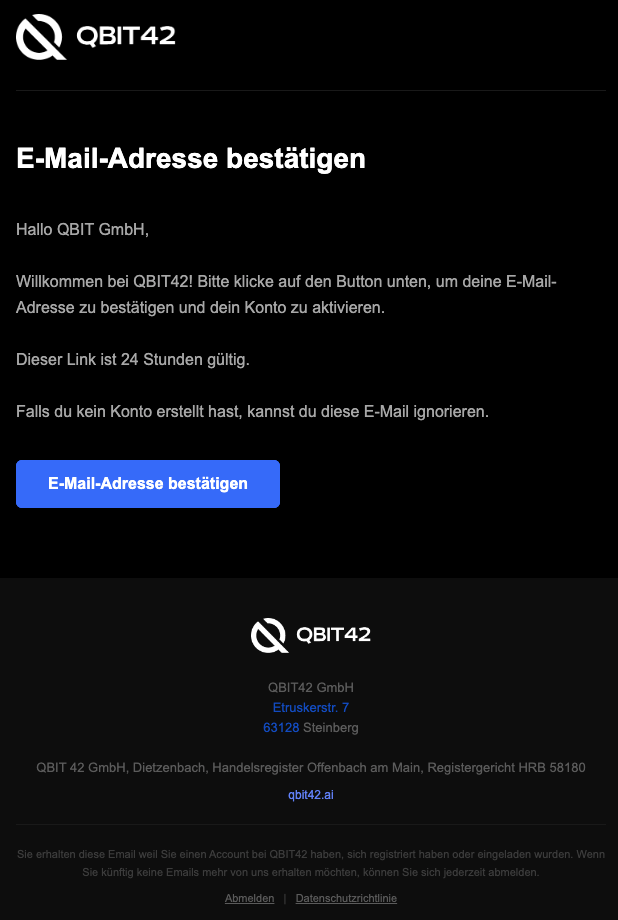
- Klicke in der E-Mail auf den Button E-Mail-Adresse bestätigen. (Dieser Bestätigungslink ist 24 Stunden gültig.)
- Melde dich anschließend mit deiner E-Mail-Adresse und deinem selbst vergebenen Passwort an.
Teil 2: Navigation in der Benutzeroberfläche & Grundfunktionen
1. Registrierung deines Kontos
Um zu beginnen, rufe das QBIT42-Anmeldeportal auf:
Wähle deine bevorzugte Registrierungsmethode: Login via Google, Login via Microsoft oder Registriere dich via E-Mail.
Für Unternehmensorganisationen: Wenn du eine Organisation für ein Unternehmen erstellen möchtest, achte darauf, eine generelle, nicht-personalisierte E-Mail-Adresse zu verwenden (z. B.
root@deinedomain.de,qbit42@deinedomain.deoderinfo@deinedomain.de).- Hinweis: Diese Hauptadresse gilt als Organisations-Owner. Von hier aus werden alle Rechte und Rollen (wie Admin oder Mitarbeiter) vergeben sowie neue Mitarbeiter*innen zur Organisation hinzugefügt.
Gib deinen persönlichen Vornamen und Nachnamen an, wähle ein Passwort und akzeptiere die Nutzungsbedingungen.
Gib beim Erstellen einer Unternehmensorganisation den Namen des Unternehmens ein.
2. E-Mail-Bestätigung & Aktivierung
- Überprüfe dein E-Mail-Postfach auf eine Nachricht von
invitations@qbit42.ai. (Falls du diese nicht erhältst, schaue im Spam-Ordner nach.) - Klicke in der E-Mail auf den Button E-Mail-Adresse bestätigen. (Dieser Bestätigungslink ist 24 Stunden gültig.)
- Melde dich anschließend mit deiner E-Mail-Adresse und deinem selbst vergebenen Passwort an.
Teil 2: Navigation in der Benutzeroberfläche & Grundfunktionen
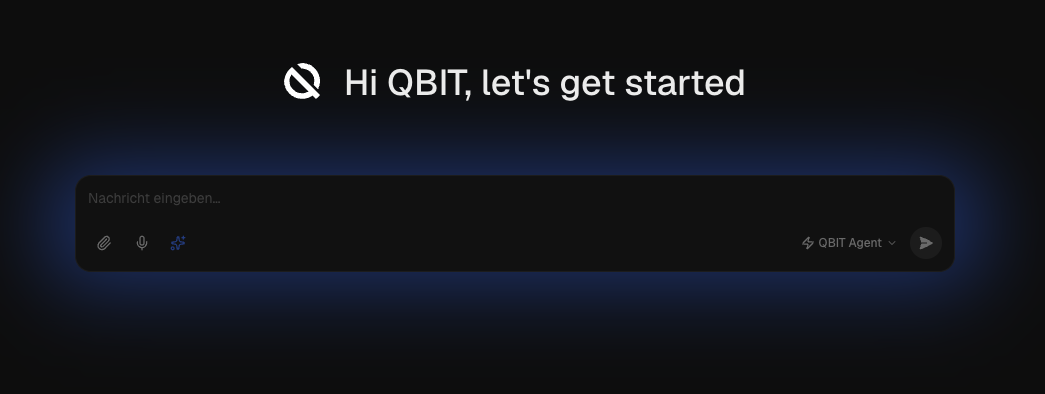
1. Die Chat-Oberfläche
Nach der Anmeldung siehst du den Startbildschirm. Schon jetzt kannst du das Chat- bzw. Eingabefeld (ähnlich wie bei ChatGPT und Co.) nutzen, um Texte zu bearbeiten oder direkt mit der KI zu chatten.
2. Optimierung mit dem "Magic Button"
- Prompt-Optimierung: Ab einer gewissen Anzahl an Wörtern kannst du den Magic Button (das Zauberstab-Symbol) im Eingabebereich nutzen.
- KI-Unterstützung: Damit lässt sich dein Text automatisch so optimieren und für Prompts anpassen, dass du ideale Ergebnisse von der KI erhältst.

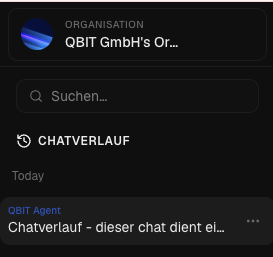
3. Chatverlauf & Navigation
Seitenleiste: Auf der linken Seite findest du deine bisherigen Chatverläufe.
Verläufe fortsetzen: Du kannst alte Sitzungen jederzeit rückwirkend wieder öffnen und im selben Chat weiterschreiben.
Teil 3: Nächste Schritte & Kernkonzepte der Plattform
Sobald dein Konto eingerichtet ist, kannst du folgende Kernbereiche erkunden, um deine KI-Arbeitsumgebung individuell anzupassen:
- Knowledgebase (Wissensdatenbank): Hinterlege unternehmensspezifische Dokumente und Daten, um der KI den perfekten Kontext zu geben.
- Agenten & Subagents: Richte intelligente Agenten ein und delegiere spezifische Aufgaben an spezialisierte Subagents.
- Tools: Integriere externe Werkzeuge und Funktionen, auf die deine Agenten zugreifen können.
- Skills: Definiere präzise Fähigkeiten und Regeln, die von den Agenten ausgeführt werden.
- Dashboard: Behalte die Übersicht über Nutzung, Kennzahlen und Berechtigungen in deiner Organisation.
